第十三章 · 多媒体素材的制作和集成(第二部分) — 考点分组解析(样稿)
23 题按考点归类,同考点题目聚在一起:每题为 题干 + 答案 + 解析 + 易错提示 + 关联题 + 讲义原页对照
23题目数
14个考点
易错提示 23 条
逐题讲义对照
滤镜特效制作题 1–2 · 2 题
14分滤镜特效制作讲义第3页
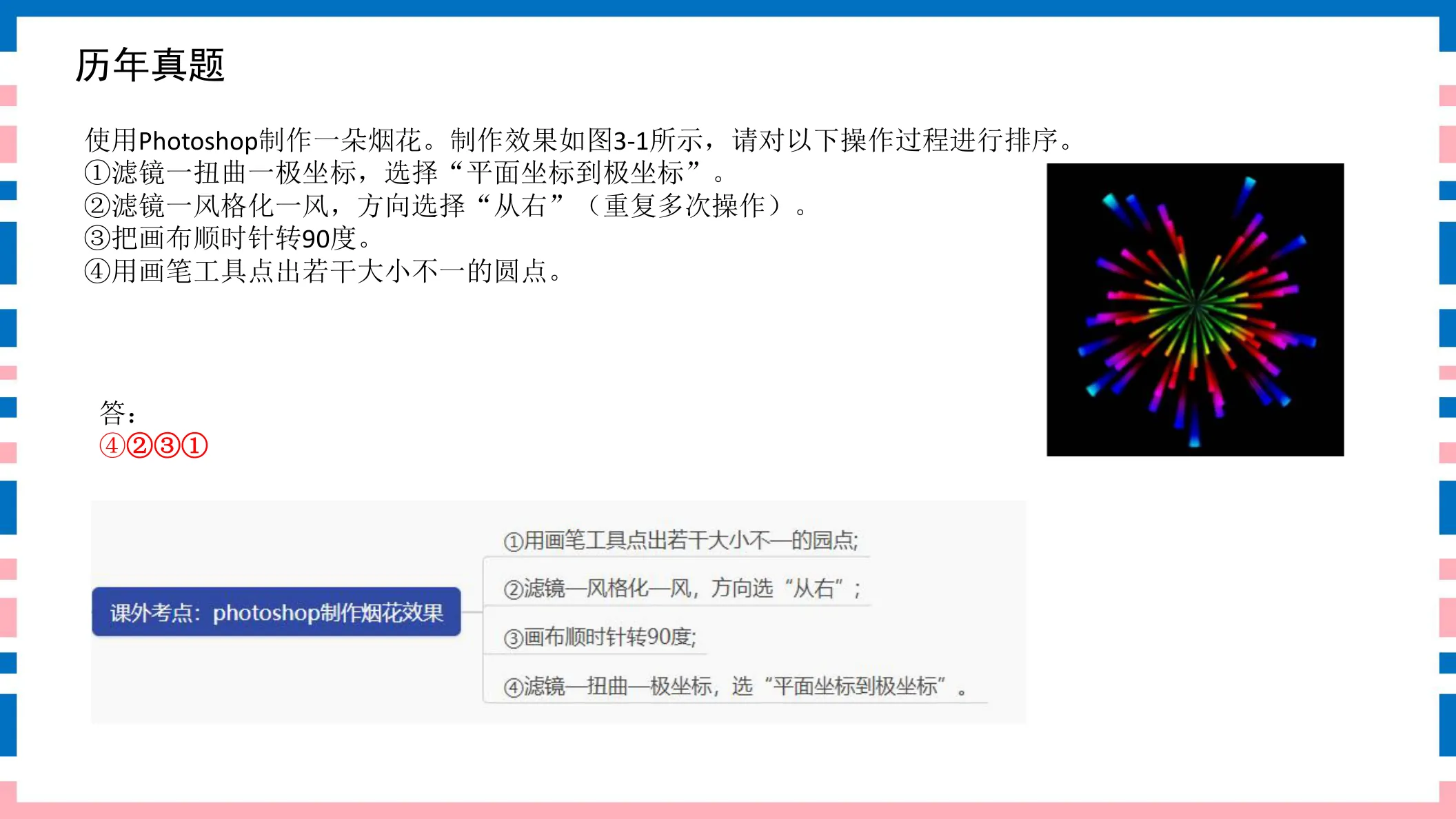
使用Photoshop制作一朵烟花。制作效果如图3-1所示,请对以下操作过程进行排序。①滤镜—扭曲—极坐标,选择“平面坐标到极坐标”。②滤镜—风格化—风,方向选择“从右”(重复多次操作)。③把画布顺时针转90度。④用画笔工具点出若干大小不一的圆点。
参考答案:④②③①
◆ 考点:烟花特效的制作顺序:先用画笔点出圆点,再把画布顺时针旋转90°,用“风格化—风”从右方向多次吹出发丝状,最后用“扭曲—极坐标(平面坐标到极坐标)”把竖线卷成放射状烟花(讲义P3)。
◆ 关键:正确顺序为 ④画笔点圆点 → ③画布顺时针转90° → ②风滤镜从右多次 → ①极坐标平面到极坐标,即 ④②③①。
⚠ 易错提示:先画点、再旋转、再吹风、最后极坐标卷圆。若先极坐标再吹风,风只会把圆点吹成横向,卷不出放射丝状,顺序颠倒即全错。
🔗 关联题:第2题(同考点,建议对比记忆)
讲义原页对照 第3页 · 滤镜特效制作
点击图片可弹层放大查看讲义原页
25分滤镜特效制作讲义第12页
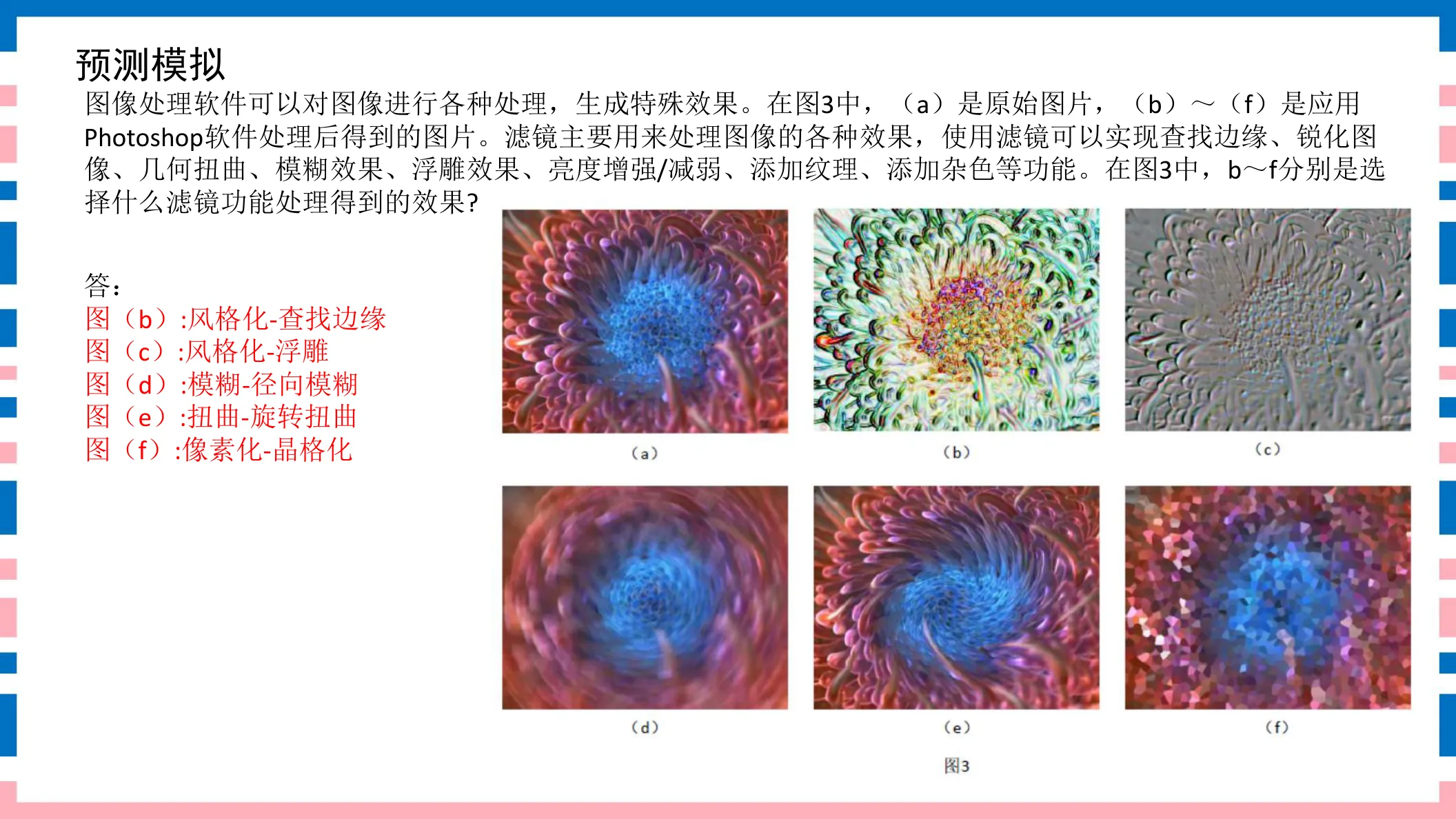
图像处理软件可以对图像进行各种处理,生成特殊效果。在图3中,(a)是原始图片,(b)~(f)是应用Photoshop软件处理后得到的图片。滤镜主要用来处理图像的各种效果,使用滤镜可以实现查找边缘、锐化图像、几何扭曲、模糊效果、浮雕效果、亮度增强/减弱、添加纹理、添加杂色等功能。在图3中,b~f分别是选择什么滤镜功能处理得到的效果?
参考答案:图(b):风格化-查找边缘;图(c):风格化-浮雕;图(d):模糊-径向模糊;图(e):扭曲-旋转扭曲;图(f):像素化-晶格化。
◆ 考点:Photoshop滤镜按组分类:风格化(查找边缘、浮雕)、模糊(径向模糊)、扭曲(旋转扭曲)、像素化(晶格化)(讲义P12)。
◆ 关键:对照效果逐一对应:b查找边缘、c浮雕、d径向模糊、e旋转扭曲、f晶格化。
⚠ 易错提示:查找边缘与浮雕都属“风格化”;径向模糊属“模糊”、旋转扭曲属“扭曲”、晶格化属“像素化”。别把“浮雕”误归到纹理组。
🔗 关联题:第1题(同考点,建议对比记忆)
讲义原页对照 第12页 · 滤镜特效制作
点击图片可弹层放大查看讲义原页
人像修饰与液化题 3–3 · 1 题
35分人像修饰与液化讲义第4页
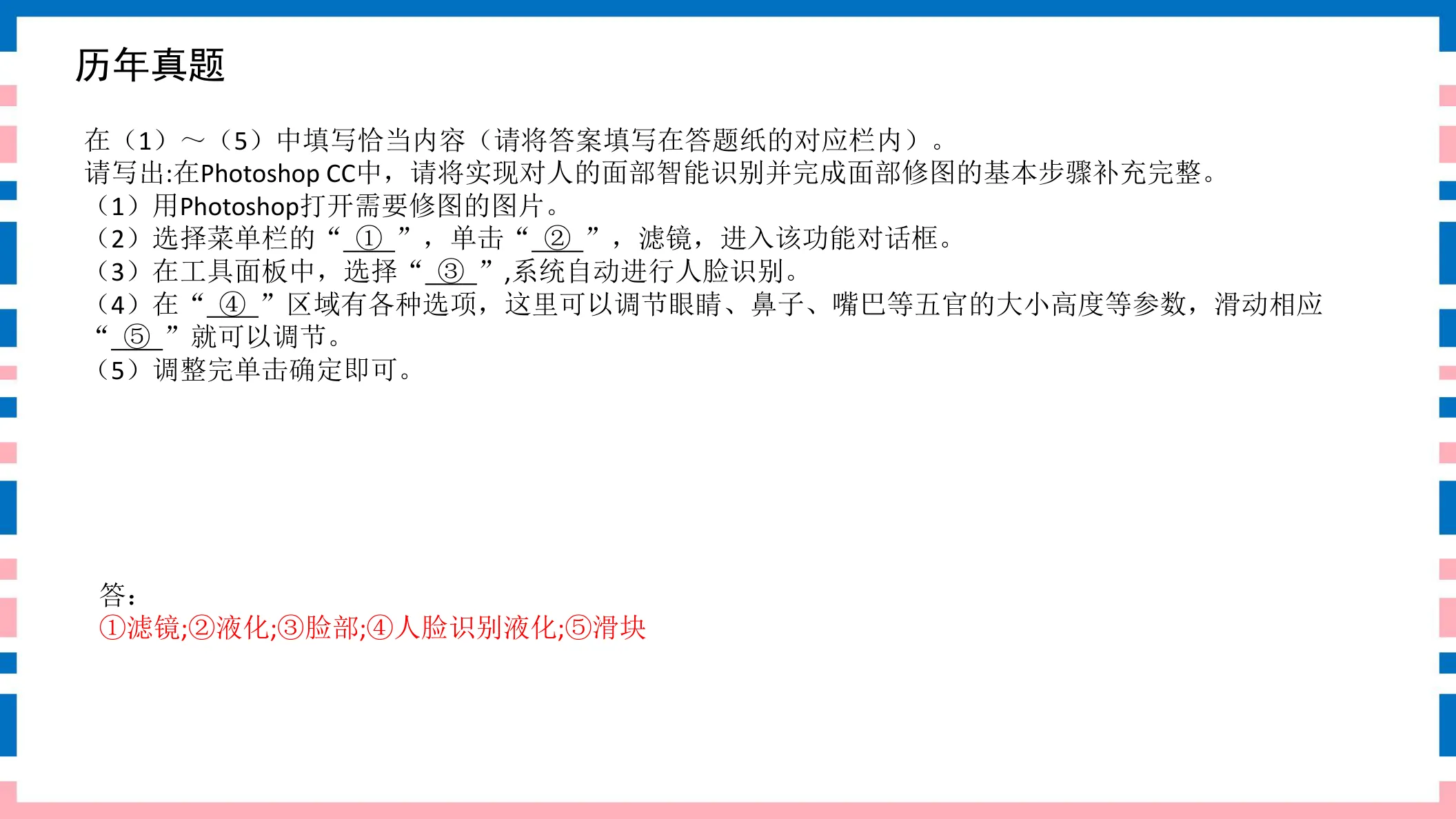
在(1)~(5)中填写恰当内容(请将答案填写在答题纸的对应栏内)。请写出:在Photoshop CC中,请将实现对人的面部智能识别并完成面部修图的基本步骤补充完整。(1)用Photoshop打开需要修图的图片。(2)选择菜单栏的“①”,单击“②”,滤镜,进入该功能对话框。(3)在工具面板中,选择“③”,系统自动进行人脸识别。(4)在“④”区域有各种选项,这里可以调节眼睛、鼻子、嘴巴等五官的大小高度等参数,滑动相应“⑤”就可以调节。(5)调整完单击确定即可。
参考答案:①滤镜;②液化;③脸部;④人脸识别液化;⑤滑块
◆ 考点:Photoshop CC面部智能修图走“滤镜→液化”路径:进入液化对话框后选脸部工具,在人脸识别液化区域拖动滑块调节眼鼻嘴等五官大小高度(讲义P4)。
◆ 关键:五空依次为 ①滤镜、②液化、③脸部、④人脸识别液化、⑤滑块。
⚠ 易错提示:菜单路径是“滤镜”→“液化”,不是“滤镜库”也不是“视图”;识别工具叫“脸部”工具,调节区叫“人脸识别液化”。
讲义原页对照 第4页 · 人像修饰与液化
点击图片可弹层放大查看讲义原页
曲线调整题 4–5 · 2 题
43分曲线调整讲义第5页
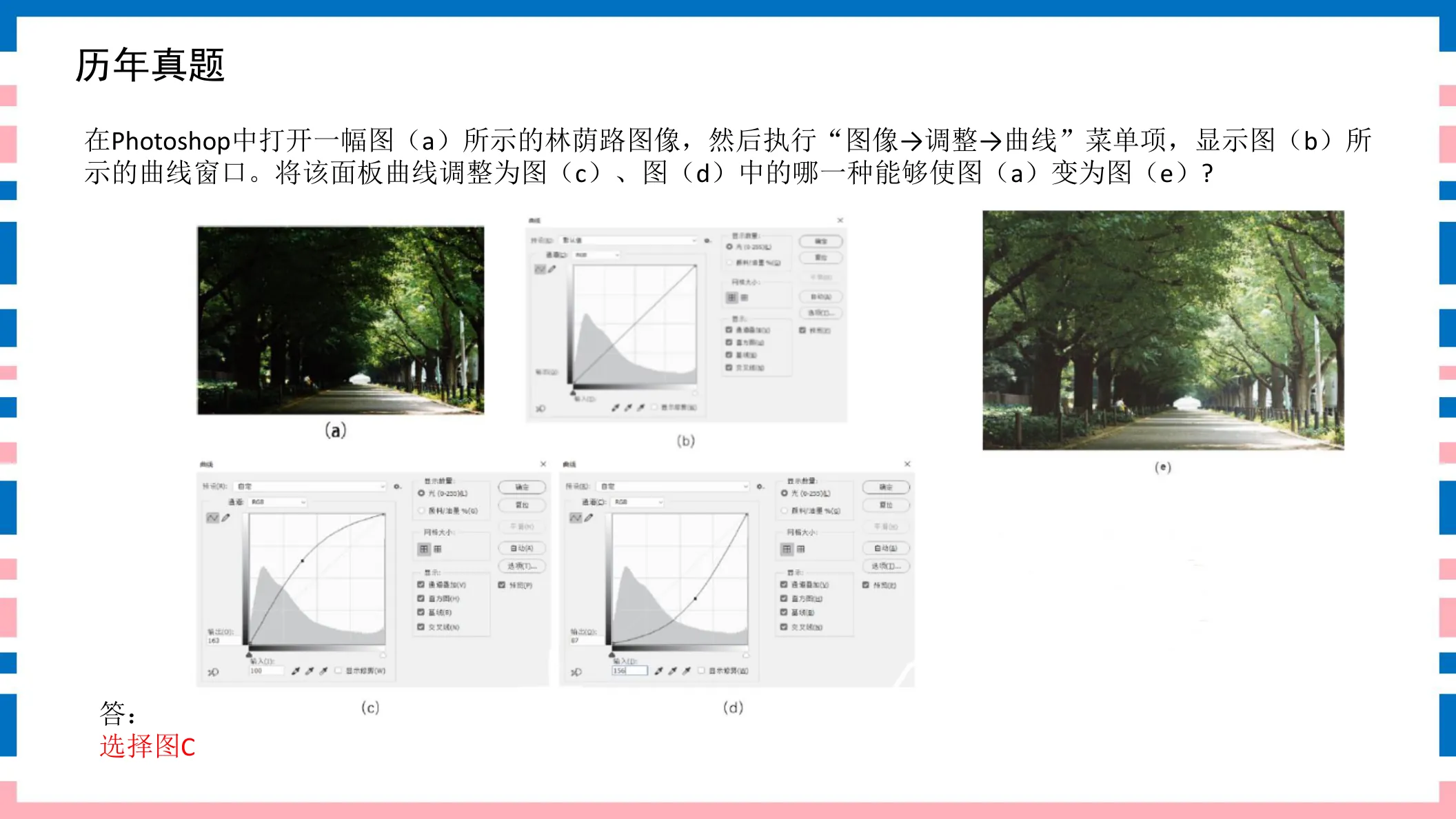
在Photoshop中打开一幅图(a)所示的林荫路图像,然后执行“图像→调整→曲线”菜单项,显示图(b)所示的曲线窗口。将该面板曲线调整为图(c)、图(d)中的哪一种能够使图(a)变为图(e)?
参考答案:c
◆ 考点:“图像→调整→曲线”通过拖动曲线改变影调:向上拉曲线整体提亮,S形曲线增强对比,镜像对角线则反相(讲义P5)。
◆ 判定:要使林荫路原图变为目标效果,应选图C那条曲线。
⚠ 易错提示:曲线上弧=提亮、下弧=压暗、S形=加对比、对角镜像=反相。看图先判断曲线方向再选。
🔗 关联题:第5题(同考点,建议对比记忆)
讲义原页对照 第5页 · 曲线调整
点击图片可弹层放大查看讲义原页
53分曲线调整讲义第10页
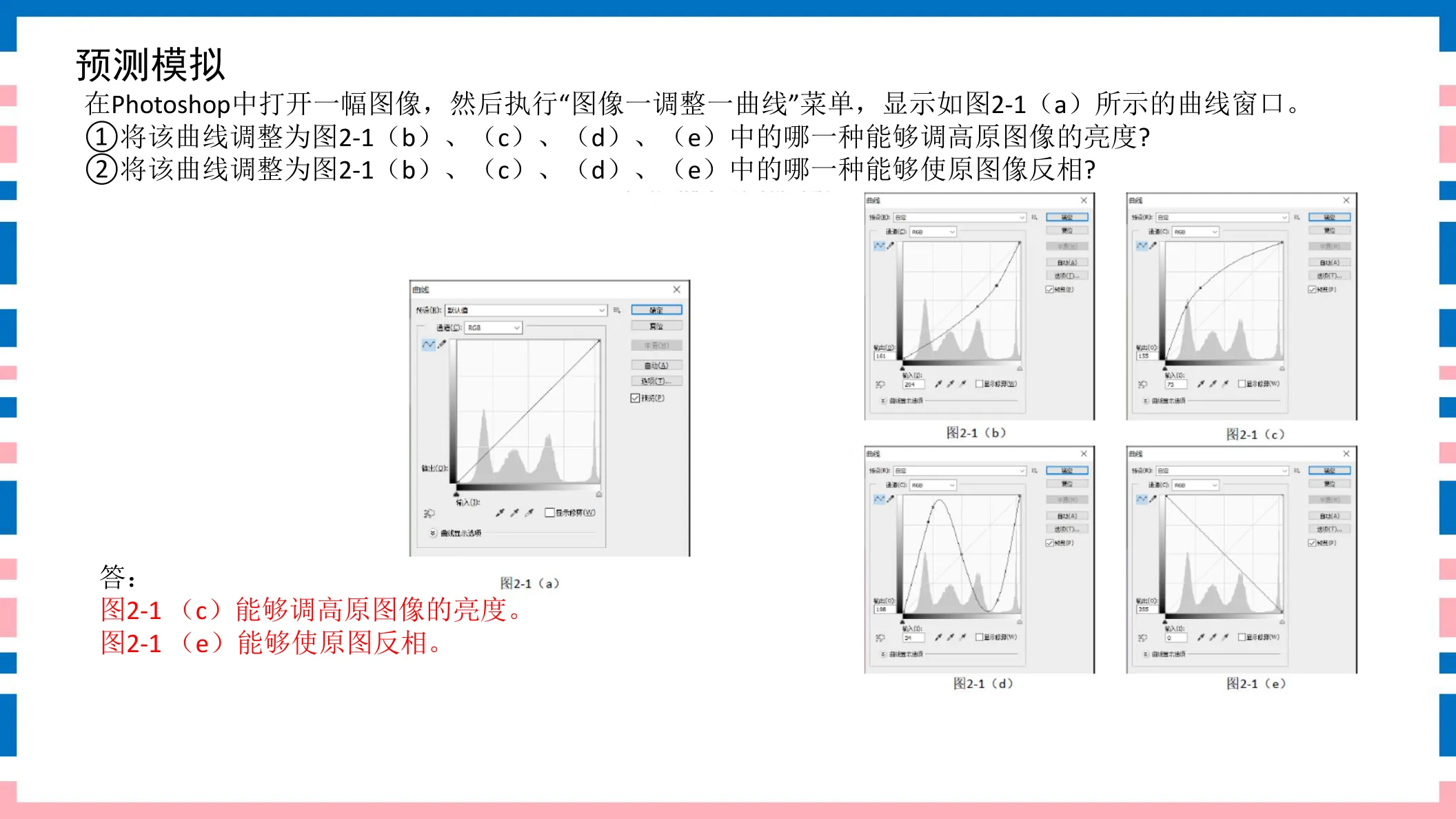
在Photoshop中打开一幅图像,然后执行“图像→调整→曲线”菜单,显示如图2-1(a)所示的曲线窗口。①将该曲线调整为图2-1(b)、(c)、(d)、(e)中的哪一种能够调高原图像的亮度?②将该曲线调整为图2-1(b)、(c)、(d)、(e)中的哪一种能够使原图像反相?
参考答案:图2-1(c)能够调高原图像的亮度。图2-1(e)能够使原图反相。
◆ 考点:曲线调整规律:曲线向上凸起整体调亮;曲线沿对角线镜像翻转(亮变暗、暗变亮)即反相(讲义P10)。
◆ 判定:调高原图像亮度选图2-1(c);使原图反相选图2-1(e)。
⚠ 易错提示:提亮=曲线往上走,反相=曲线关于对角线镜像。注意“反相”不是“去色/灰度”,而是明暗颠倒。
🔗 关联题:第4题(同考点,建议对比记忆)
讲义原页对照 第10页 · 曲线调整
点击图片可弹层放大查看讲义原页
油漆桶与填充题 6–6 · 1 题
63分油漆桶与填充讲义第6页
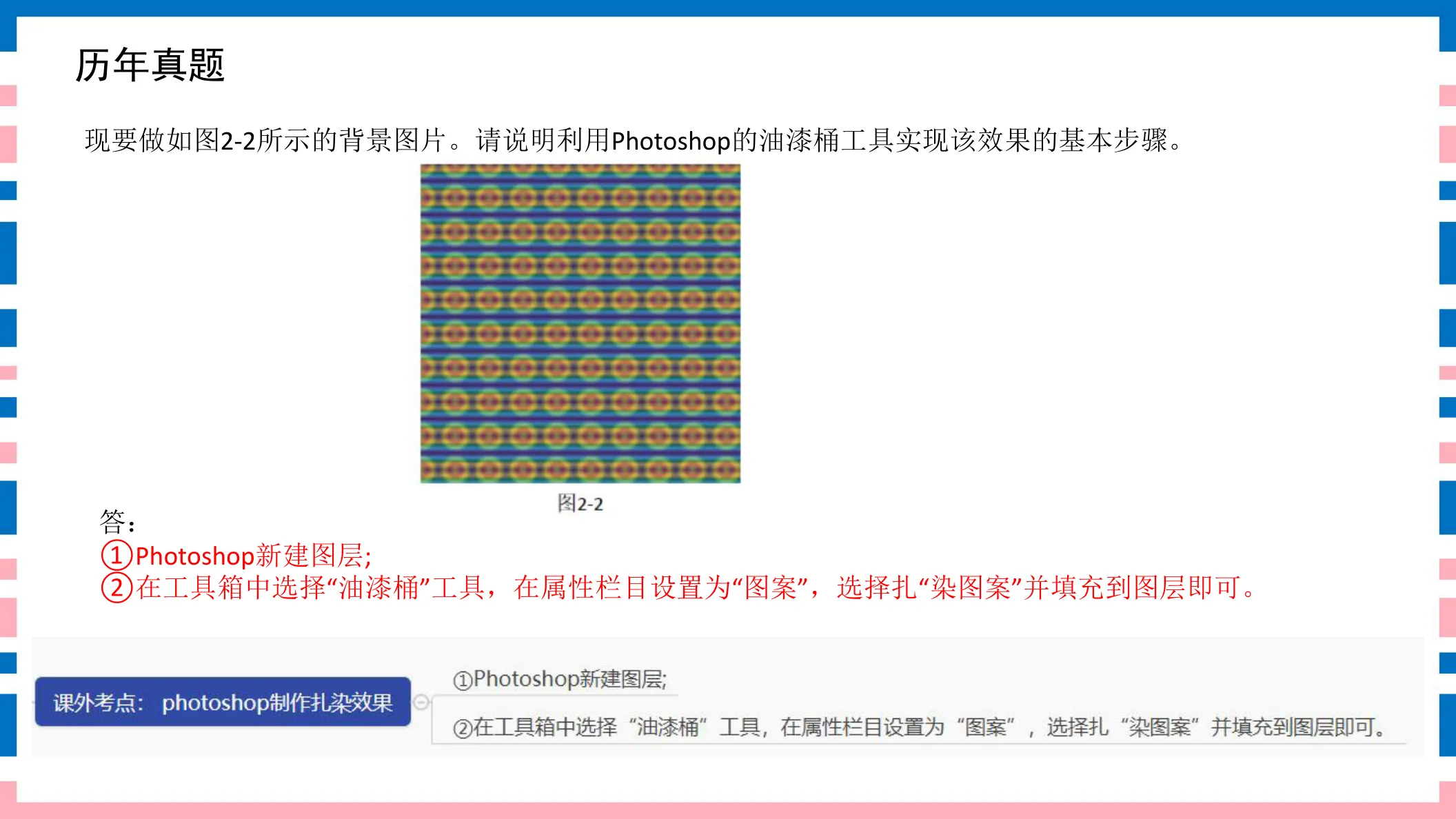
现要做如图2-2所示的背景图片。请说明利用Photoshop的油漆桶工具实现该效果的基本步骤。
参考答案:①Photoshop新建图层;②在工具箱中选择“油漆桶”工具,在属性栏目设置为“图案”,选择“染图案”并填充到图层即可。
◆ 考点:油漆桶工具可在属性栏把填充方式从“前景色”改为“图案”,选定图案后在新建图层上单击即可平铺填充背景图案(讲义P6)。
◆ 关键:先新建图层→选油漆桶→属性栏设“图案”→选图案并填充。
⚠ 易错提示:油漆桶默认填前景色,要铺图案必须先在属性栏切换为“图案”;直接填前景色无法得到纹理背景。
讲义原页对照 第6页 · 油漆桶与填充
点击图片可弹层放大查看讲义原页
选区羽化与特效题 7–7 · 1 题
75分选区羽化与特效讲义第7页
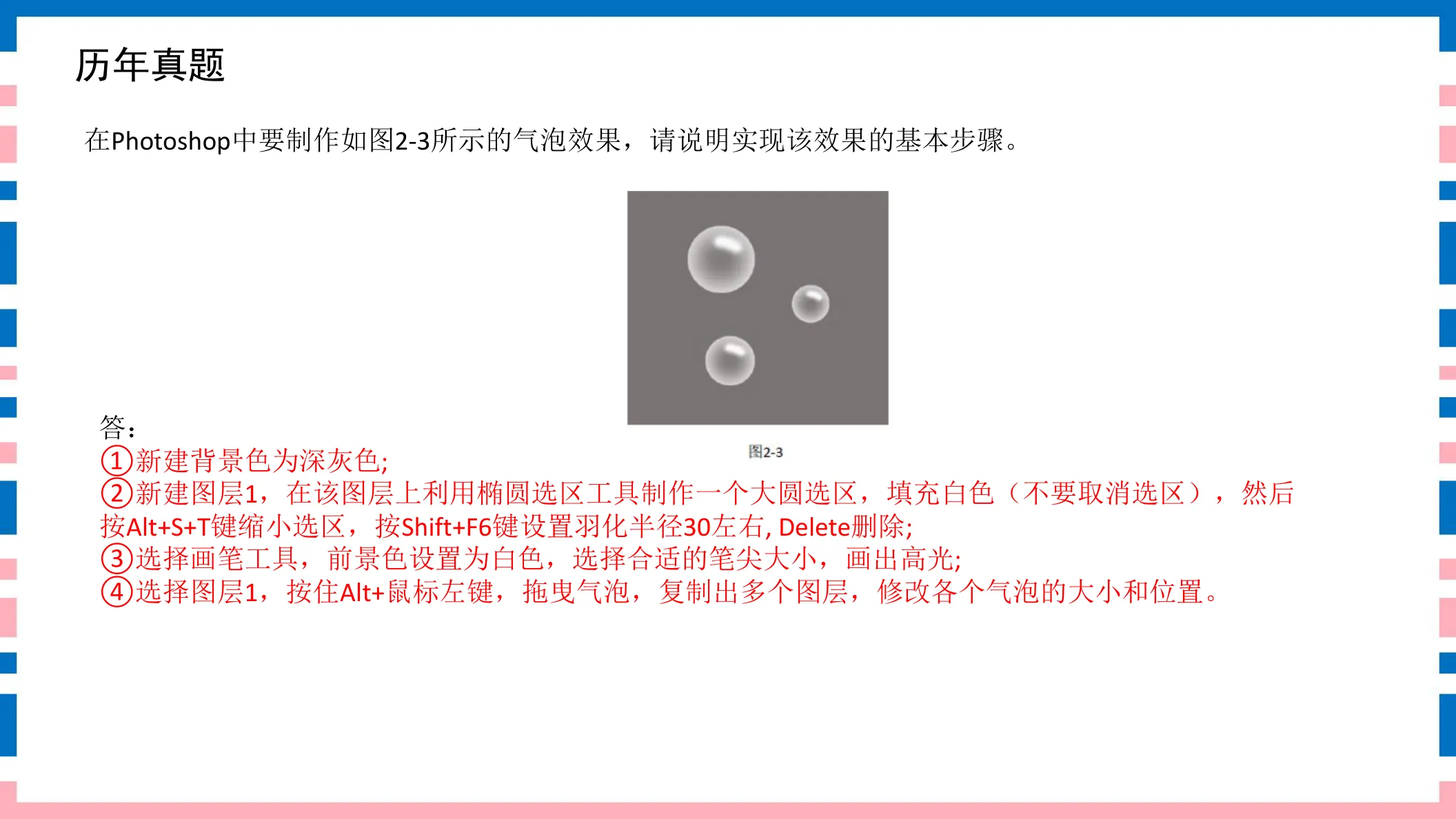
在Photoshop中要制作如图2-3所示的气泡效果,请说明实现该效果的基本步骤。
参考答案:①新建背景色为深灰色;②新建图层1,在该图层上利用椭圆选区工具制作一个大圆选区,填充白色(不要取消选区),然后按Alt+S+T键缩小选区,按Shift+F6键设置羽化半径30左右,Delete删除;③选择画笔工具,前景色设置为白色,选择合适的笔尖大小,画出高光;④选择图层1,按住Alt+鼠标左键,拖曳气泡,复制出多个图层,修改各个气泡的大小和位置。
◆ 考点:气泡效果靠椭圆选区+羽化+删边+画笔高光:深灰背景上建白色大圆选区,缩小选区后羽化30左右删除边缘,再用白画笔点高光,Alt拖动复制多个气泡(讲义P7)。
◆ 关键:要点:填充后不要取消选区,Alt+S+T缩小、Shift+F6羽化、Delete删除,形成柔和透明边缘。
⚠ 易错提示:羽化半径约30才出柔和气泡边;若先取消选区再删边,边缘会是硬边。复制气泡用Alt+拖曳。
讲义原页对照 第7页 · 选区羽化与特效
点击图片可弹层放大查看讲义原页
色相/饱和度调整题 8–9 · 2 题
84分色相/饱和度调整讲义第8页
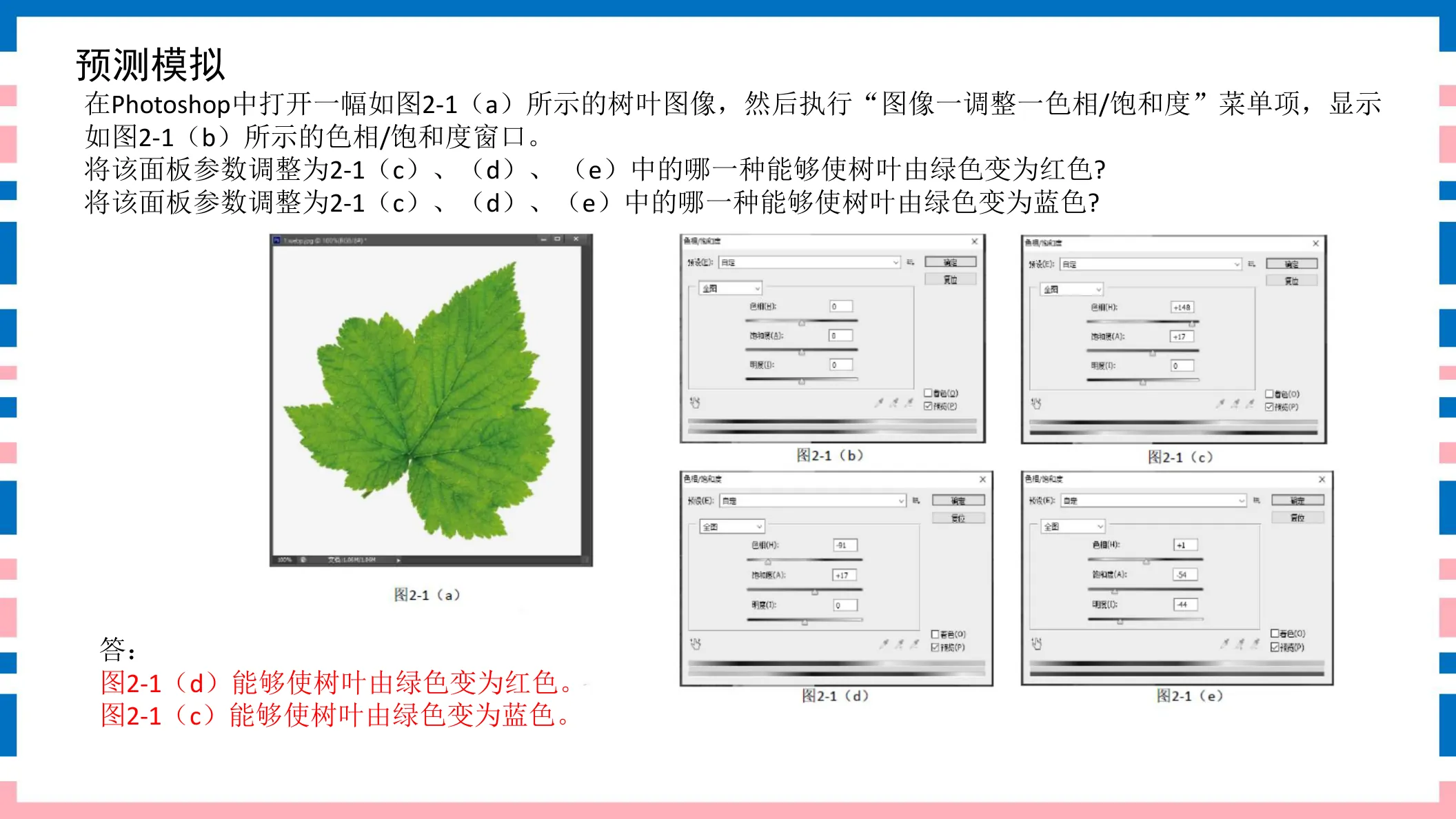
在Photoshop中打开一幅如图2-1(a)所示的树叶图像,然后执行“图像→调整→色相/饱和度”菜单项,显示如图2-1(b)所示的色相/饱和度窗口。将该面板参数调整为2-1(c)、(d)、(e)中的哪一种能够使树叶由绿色变为红色?将该面板参数调整为2-1(c)、(d)、(e)中的哪一种能够使树叶由绿色变为蓝色?
参考答案:图2-1(d)能够使树叶由绿色变为红色。图2-1(c)能够使树叶由绿色变为蓝色。
◆ 考点:“色相/饱和度”通过拖动色相滑块把绿色树叶改成其他色相,不同滑块位置对应色相环上不同角度(讲义P8)。
◆ 判定:由绿变红选图2-1(d);由绿变蓝选图2-1(c)。
⚠ 易错提示:改颜色靠“色相”滑块,不是“饱和度”或“明度”;红绿蓝在色相环上相隔约120°,别把红、蓝两个滑块位置记反。
🔗 关联题:第9题(同考点,建议对比记忆)
讲义原页对照 第8页 · 色相/饱和度调整
点击图片可弹层放大查看讲义原页
93分色相/饱和度调整讲义第11页
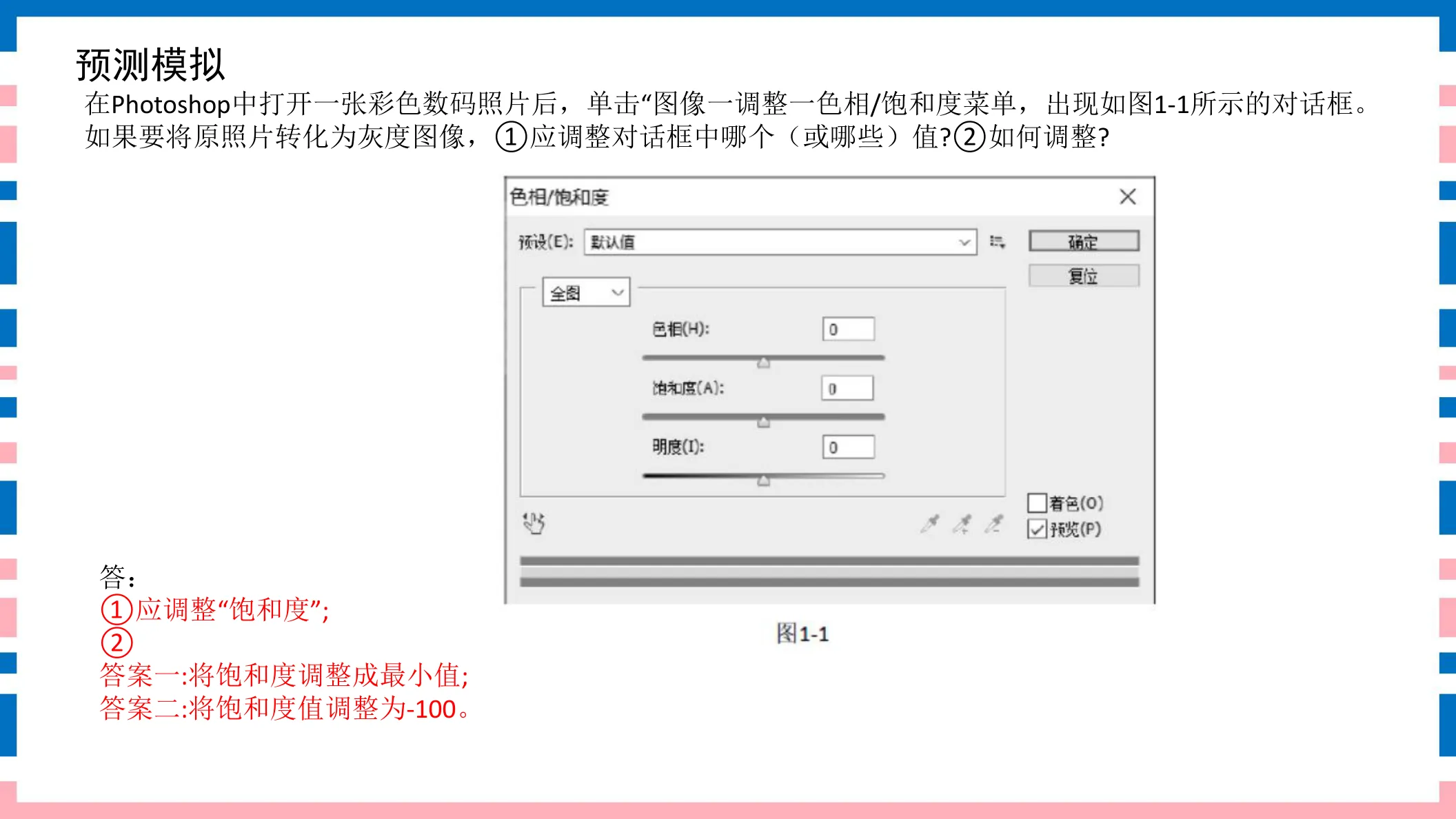
在Photoshop中打开一张彩色数码照片后,单击“图像→调整→色相/饱和度”菜单,出现如图1-1所示的对话框。如果要将原照片转化为灰度图像,①应调整对话框中哪个(或哪些)值?②如何调整?
参考答案:①应调整“饱和度”;②将饱和度调整成最小值(或将饱和度值调整为-100)。
◆ 考点:把彩色照片转灰度,在“色相/饱和度”中把饱和度降到最低(-100)即去掉所有色彩,得到灰度效果(讲义P11)。
◆ 关键:调整对象是饱和度,调到最小值/-100即可。
⚠ 易错提示:去色=饱和度-100,不是把明度拉低、也不是把色相拉到0;色相拉到0只会偏色,不会变灰。
🔗 关联题:第8题(同考点,建议对比记忆)
讲义原页对照 第11页 · 色相/饱和度调整
点击图片可弹层放大查看讲义原页
修复与修补工具题 10–10 · 1 题
103分修复与修补工具讲义第9页
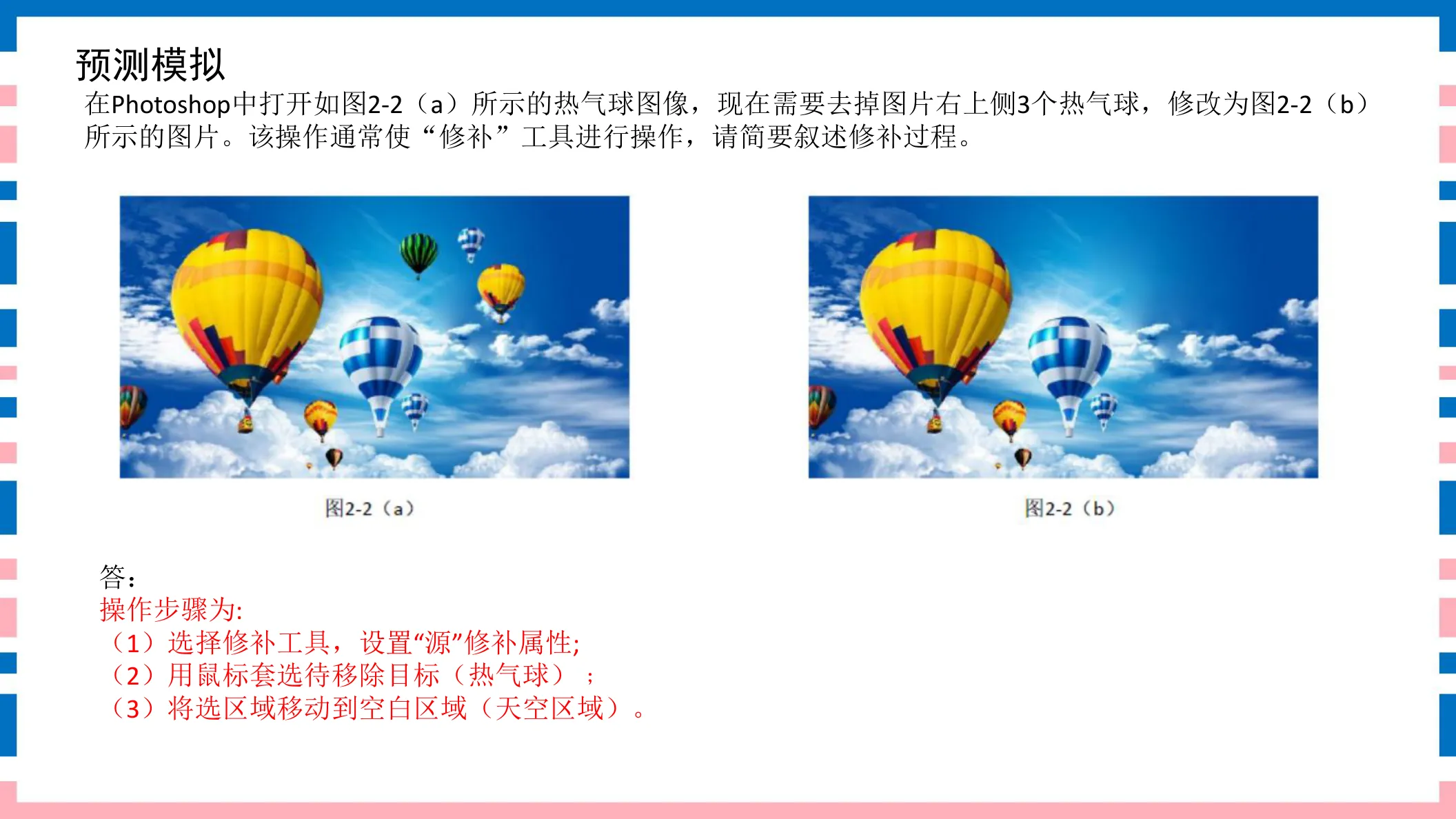
在Photoshop中打开如图2-2(a)所示的热气球图像,现在需要去掉图片右上侧3个热气球,修改为图2-2(b)所示的图片。该操作通常使用“修补”工具进行操作,请简要叙述修补过程。
参考答案:操作步骤为:(1)选择修补工具,设置“源”修补属性;(2)用鼠标套选待移除目标(热气球);(3)将选区移动到空白区域(天空区域)。
◆ 考点:修补工具设置为“源”模式:套选要移除的热气球(源),再把选区拖到干净的天空区域,软件用周围纹理覆盖目标(讲义P9)。
◆ 关键:步骤:选修补工具设“源”→套选热气球→拖选区到空白天空区。
⚠ 易错提示:修补工具有“源”与“目标”两模式:去杂物用“源”(圈住要去掉的东西);模式选反会把杂物复制过去。
讲义原页对照 第9页 · 修复与修补工具
点击图片可弹层放大查看讲义原页
选区布尔运算题 11–12 · 2 题
114分选区布尔运算讲义第14页
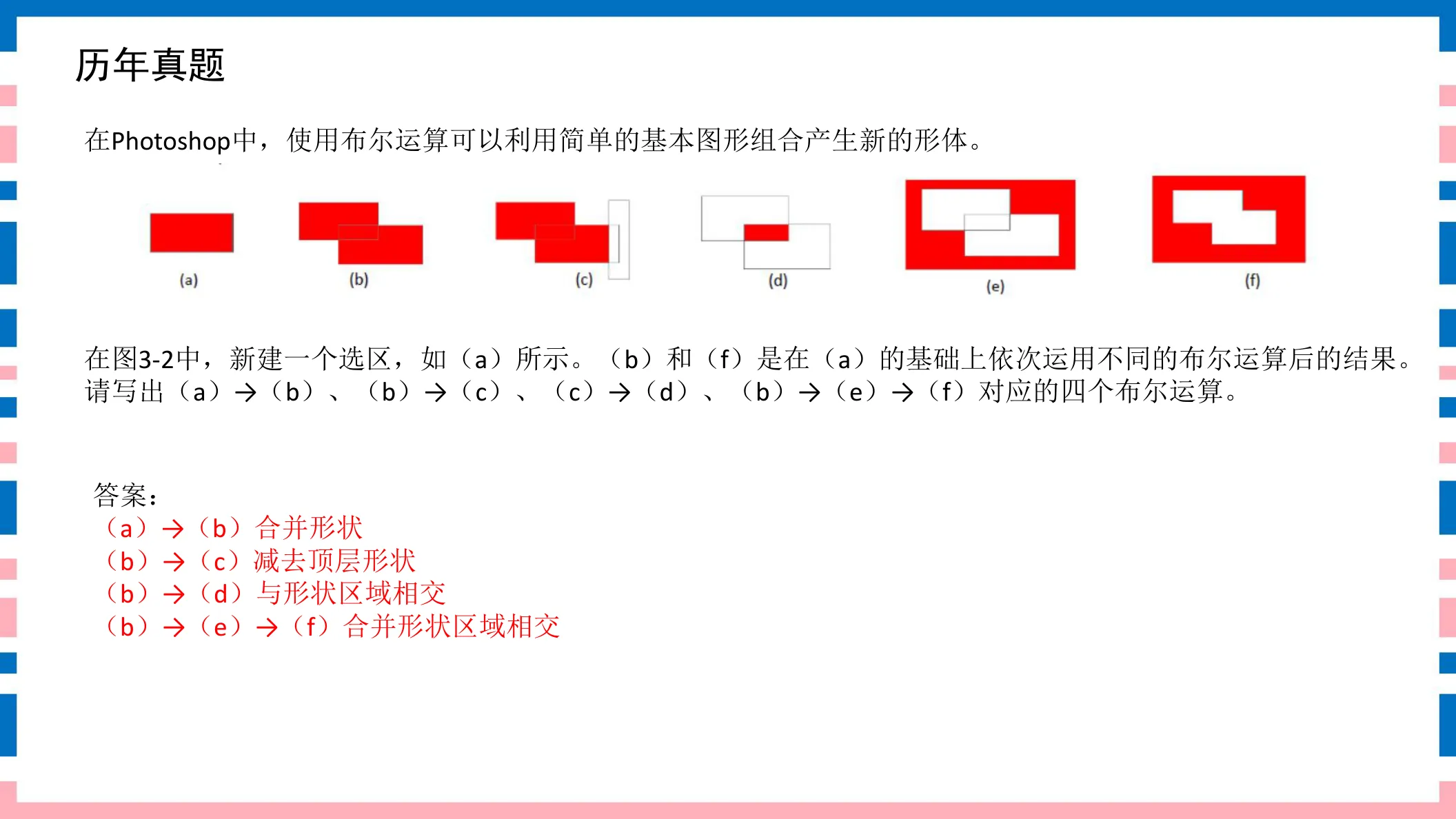
在Photoshop中,使用布尔运算可以利用简单的基本图形组合产生新的形体。在图3-2中,新建一个选区,如(a)所示。(b)和(f)是在(a)的基础上依次运用不同的布尔运算后的结果。请写出(a)→(b)、(b)→(c)、(c)→(d)、(b)→(e)→(f)对应的四个布尔运算。
参考答案:(a)→(b)合并形状;(b)→(c)减去顶层形状;(c)→(d)与形状区域相交;(b)→(e)→(f)合并形状区域相交。
◆ 考点:形状选区的布尔运算包括合并形状、减去顶层形状、与形状区域相交等,用基本图形组合出新形体(讲义P14)。
◆ 判定:对照图示:(a)→(b)合并形状;(b)→(c)减去顶层形状;(c)→(d)与形状区域相交;(b)→(e)→(f)合并形状区域相交。
⚠ 易错提示:合并=相加,减去顶层=挖掉,相交=只留重叠。注意“减去”减的是顶层(后画的)形状。
🔗 关联题:第12题(同考点,建议对比记忆)
讲义原页对照 第14页 · 选区布尔运算
点击图片可弹层放大查看讲义原页
124分选区布尔运算讲义第15页
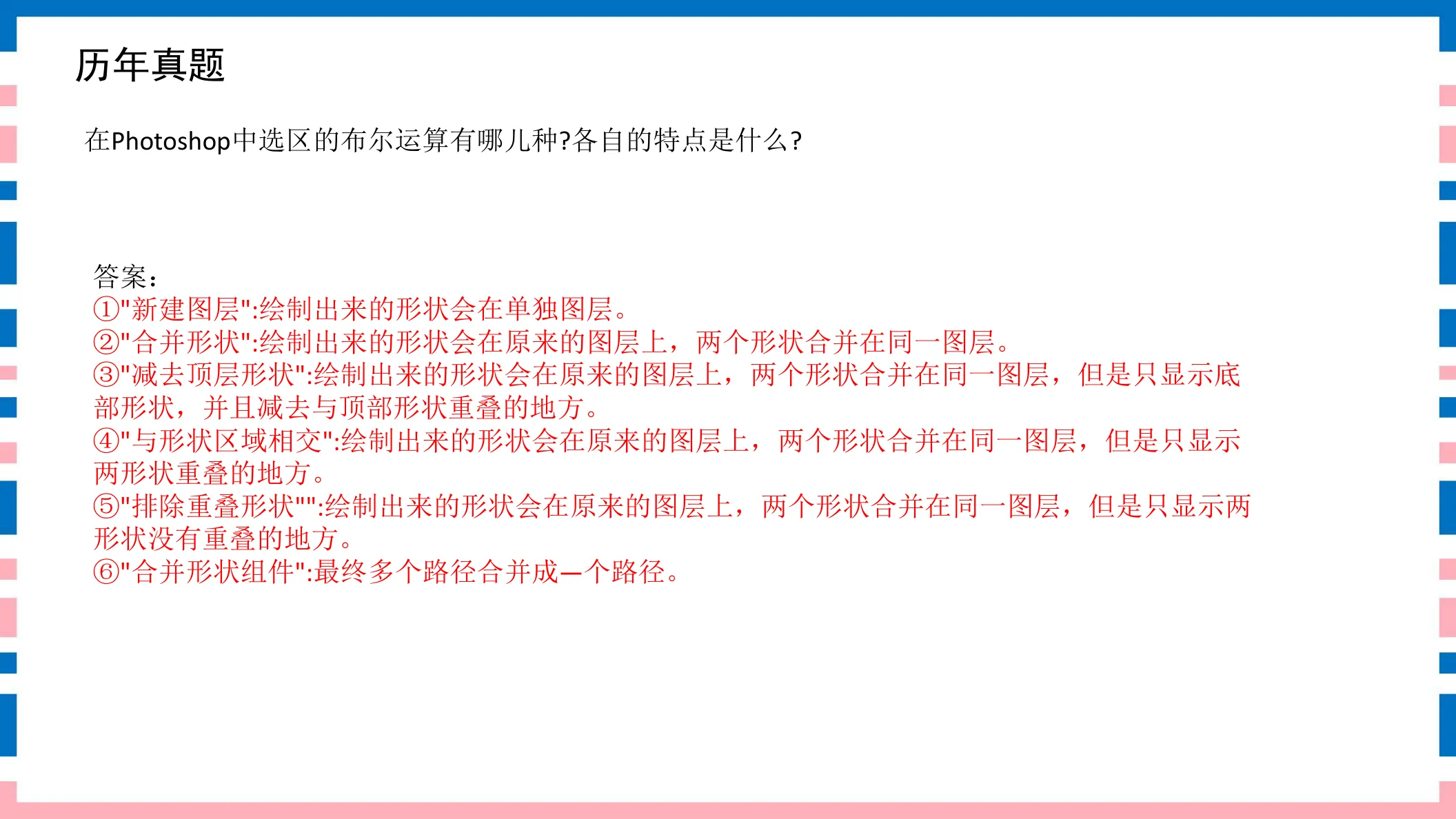
在Photoshop中选区的布尔运算有哪几种?各自的特点是什么?
参考答案:①“新建图层”:绘制出来的形状会在单独图层;②“合并形状”:绘制出来的形状会在原来的图层上,两个形状合并在同一图层;③“减去顶层形状”:两个形状合并在同一图层,但只显示底部形状,并减去与顶部形状重叠的地方;④“与形状区域相交”:两个形状合并在同一图层,但只显示两形状重叠的地方。
◆ 考点:选区布尔运算6种:新建图层、合并形状、减去顶层形状、与形状区域相交、排除重叠形状、合并形状组件(讲义P15)。
◆ 关键:合并=两形状同层相加;减去顶层=只留底部并挖掉重叠;相交=只留重叠部分。
⚠ 易错提示:除4种常见运算外,还有“排除重叠形状”(只留不重叠处)和“合并形状组件”(合成一路径),别漏答。
🔗 关联题:第11题(同考点,建议对比记忆)
讲义原页对照 第15页 · 选区布尔运算
点击图片可弹层放大查看讲义原页
抠图方法分类题 13–14 · 2 题
134分抠图方法分类讲义第16页
通过Photoshop软件进行抠图能制作出各种合成图,请写出5种常用抠图方法,并描述哪些属于外形抠图方法?哪些属于颜色抠图方法?哪些属于综合性抠图方法?
参考答案:常用抠图方法包括:橡皮抠图、魔术棒抠图、路径抠图、蒙版抠图、通道抠图。橡皮抠图、路径抠图属于外形抠图方法;魔术棒抠图、通道抠图属于颜色抠图方法;蒙版抠图属于综合性抠图方法。
◆ 考点:常用5种抠图法:橡皮、魔术棒、路径、蒙版、通道。其中外形抠图=橡皮、路径;颜色抠图=魔术棒、通道;综合性=蒙版(讲义P16)。
◆ 关键:按依据分类:按轮廓外形=橡皮/路径;按颜色差异=魔术棒/通道;综合=蒙版。
⚠ 易错提示:蒙版抠图是“综合性”,别误归颜色类;通道抠图是“颜色”类(按颜色差异),别误归外形类。
🔗 关联题:第14题(同考点,建议对比记忆)
讲义原页对照 第16页 · 抠图方法分类
点击图片可弹层放大查看讲义原页
145分抠图方法分类讲义第25页
除了利用“魔棒工具”,再给出两种能够尽量准确选取不规则对象的方法。
参考答案:在Photoshop中选取不规则对象的方法:①色彩范围抠图法;②套索工具抠图法;③通道抠图法;④蒙版抠图法;⑤路径抠图法。
◆ 考点:准确选取不规则对象的方法:色彩范围抠图法、套索工具抠图法、通道抠图法、蒙版抠图法、路径抠图法(讲义P25)。
◆ 关键:题干只要求再给2种,从上述5种中任举即可。
⚠ 易错提示:本题与“抠图方法分类”同源,注意色彩范围、通道、蒙版、路径都能选不规则对象;别只答“套索”一种凑数。
🔗 关联题:第13题(同考点,建议对比记忆)
讲义原页对照 第25页 · 抠图方法分类
点击图片可弹层放大查看讲义原页
选区工具题 15–18 · 4 题
156分选区工具讲义第17页
在Photoshop中,要对图像的某部分区域进行编辑,首先需要将其选中,也就是建立符合自己需要的选区。是否能够根据图像情况建立范围精确的选取将直接关系到最后处理效果的成败。Photoshop提供了多种建立选区的方式,请列出其中至少6种选区建立方式。
参考答案:(1)矩形选框工具;(2)椭圆选框工具;(3)单行选框工具;(4)单列选框工具;(5)套索工具;(6)多边形套索工具;(7)磁性套索工具;(8)魔棒工具;(9)快速选择工具;(10)钢笔工具;(11)色彩范围;(12)形状工具;(13)快速蒙版;(14)滤镜抽出。
◆ 考点:Photoshop建立选区的方式很多:矩形/椭圆/单行/单列选框、套索/多边形套索/磁性套索、魔棒、快速选择、钢笔、色彩范围、形状、快速蒙版、滤镜抽出等(讲义P17)。
◆ 关键:题干要求至少6种,答出选框类+套索类+魔棒即可得分。
⚠ 易错提示:选框工具4种(矩形/椭圆/单行/单列)+套索3种(套索/多边形/磁性)+魔棒是基本盘;快速选择、钢笔、色彩范围属于扩展。
讲义原页对照 第17页 · 选区工具
点击图片可弹层放大查看讲义原页
162分选区工具讲义第19页
请简述Photoshop工具箱中“多边形套索工具”的主要功能。
参考答案:多边形套索工具用于生成由不规则多边形包围的选择区。
◆ 考点:多边形套索工具通过单击设定多个转折点、回到起点封闭,用于生成由不规则多边形包围的选择区,适合边缘为直线段的对象(讲义P19)。
◆ 关键:与普通套索(自由手绘曲线)区分:多边形套索是折线点选。
⚠ 易错提示:多边形套索=折线封闭选区,用于边缘平直的对象;边缘圆滑的应用磁性/普通套索,别混用。
讲义原页对照 第19页 · 选区工具
点击图片可弹层放大查看讲义原页
173分选区工具讲义第20页
应用Photoshop工具软件处理图像时通常需要选择一个区域作为操作对象,选取某一特定区域的工具有哪些?
参考答案:规则选取工具、魔术棒工具、套索工具。
◆ 考点:选取某一特定区域的工具主要有三类:规则选取工具、魔术棒工具、套索工具(讲义P20)。
◆ 关键:三类即“规则形状/按颜色/按轮廓”三种选取思路。
⚠ 易错提示:规则选取工具、魔术棒、套索是三大类;别把“移动工具/裁剪工具”也算作选取工具。
讲义原页对照 第20页 · 选区工具
点击图片可弹层放大查看讲义原页
185分选区工具讲义第21页
图像处理操作通常都需要事先选择一个区域,作为操作对象。Photoshop的工具箱中专门用来选取区域的工具有哪3种?它们分别用于选取什么样的区域?
参考答案:专门用来选取区域的工具有选框工具、套索工具、魔棒(或魔术棒)工具。选框工具用于矩形、圆形或椭圆形区域;套索工具用于不规则区域;魔棒工具以图像中相近的像素来建立选取范围,选择出颜色相同或相近的区域。
◆ 考点:三种专门选取工具:选框工具选矩形/圆/椭圆等规则区域;套索工具选不规则区域;魔棒工具按相近像素选颜色相同/相近的区域(讲义P21)。
◆ 关键:套索又分普通套索、多边形套索、磁性套索(识别边缘)三种。
⚠ 易错提示:选框=规则形状、套索=自由轮廓、魔棒=按颜色。三者依据不同,答题时要分别写出适用区域。
讲义原页对照 第21页 · 选区工具
点击图片可弹层放大查看讲义原页
橡皮擦工具题 19–19 · 1 题
192分橡皮擦工具讲义第18页
请简述Photoshop工具箱中“魔术橡皮擦工具”的主要功能。
参考答案:魔术橡皮擦可以将容差范围内相近的颜色区域一次擦除。
◆ 考点:橡皮擦类分三种:橡皮擦工具擦像素(背景层填背景色)、背景橡皮擦擦成透明、魔术橡皮擦一次擦除容差范围内相近颜色得到透明区(讲义P18)。
◆ 关键:魔术橡皮擦=“魔棒+橡皮擦”合体,点一下按容差成片擦除。
⚠ 易错提示:魔术橡皮擦按“容差”成片擦除相近色;与普通橡皮擦逐块擦不同,它更接近魔术棒的颜色选取逻辑。
讲义原页对照 第18页 · 橡皮擦工具
点击图片可弹层放大查看讲义原页
魔棒抠图与透明背景题 20–21 · 2 题
203分魔棒抠图与透明背景讲义第22页
现有一幅JPEG格式的背景为白色的徽标图像,为了便于将其应用于幻灯片中,需要对其进行处理并转换为具有透明背景的图像。请说明利用Photoshop实现该处理的基本步骤和常用的可保存透明背景图像的文件格式。
参考答案:1、使用魔术棒工具(或色彩范围工具、魔术橡皮擦工具)选择并删除白色背景区域;2、可存储为PNG格式(或GIF格式、TIF(TIFF)格式)的图像。
◆ 考点:白底徽标去背景:用魔术棒/色彩范围/魔术橡皮擦选中并删除白色区域,再存为支持透明的PNG、GIF或TIFF格式(讲义P22)。
◆ 关键:两步:选删白底 → 存透明格式(PNG/GIF/TIFF)。
⚠ 易错提示:JPEG不支持透明,处理后另存必须用PNG/GIF/TIFF;直接存回JPEG透明区会被填成白色。
🔗 关联题:第21题(同考点,建议对比记忆)
讲义原页对照 第22页 · 魔棒抠图与透明背景
点击图片可弹层放大查看讲义原页
214分魔棒抠图与透明背景讲义第24页
有一张背景接近纯色的景物照片,该景物边缘不规则并且内部色彩丰富。现要求从照片中将该景物选取出来并粘贴到另一张数码照片中。简述如何在Photoshop中利用“魔棒工具”实现上述操作,要求给出关键操作步骤。
参考答案:(1)打开包含景物的照片文件和作为被粘贴目标的照片文件;(2)选用“魔棒工具”,点选景物照片中的背景区,并利用相关工具调整选区边缘;(3)单击“选择→反向(反选)”菜单,或利用“Shift+Ctrl+I”进行反选,将选择区变成景物;(4)复制被选择的景物区域,然后粘贴到目标照片中。
◆ 考点:魔棒抠图口诀“选背景→反选→复制粘贴”:景物边缘不规则、内部色彩丰富,不要直接选景物,而是点选纯色背景后用Shift+Ctrl+I反选得到景物(讲义P24)。
◆ 关键:难点在于不直接选人,先选背景再反选。
⚠ 易错提示:反选快捷键 Shift+Ctrl+I(或“选择→反向”)。边缘不规则对象若直接用魔棒点内部会漏选,必须借背景反选。
🔗 关联题:第20题(同考点,建议对比记忆)
讲义原页对照 第24页 · 魔棒抠图与透明背景
点击图片可弹层放大查看讲义原页
路径与锚点题 22–22 · 1 题
223分路径与锚点讲义第23页
在Photoshop中路径类工具主要用于勾画出图像区域的轮廓。路径由锚点和线段组成。请简述路径中的锚点都有哪些类型?在调整路径时这些锚点各起什么作用?
参考答案:1、锚点分为平滑点和角点两种类型;2、平滑点连接和调节平滑曲线;角点连接和调节锐化曲线。
◆ 考点:路径由锚点和线段组成,锚点分平滑点和角点两类:平滑点连接调节平滑曲线,角点连接调节锐化(转折)曲线(讲义P23)。
◆ 关键:两类锚点对应两种线型:平滑点→光滑曲线;角点→尖角转折。
⚠ 易错提示:平滑点=光滑曲线,角点=尖锐转折。别把锚点说成“圆形/方形”,考试答的是平滑点与角点两种。
讲义原页对照 第23页 · 路径与锚点
点击图片可弹层放大查看讲义原页
图层与文字水印题 23–23 · 1 题
235分图层与文字水印讲义第26页
简述如何利用图像处理软件Photoshop在期刊插图(位图格式)的右下角加入具有半透明效果的期刊名称文字作为水印,要求给出关键操作步骤。
参考答案:按照如下步骤在期刊插图中加文字水印:(1)打开插图文件;(2)新建一个图层(可选步骤);(3)在工具栏中选择“横排文字工具”(或直排文字工具),在图的右下角合适位置插入文字,文字内容为期刊名称,并可设置该文字的颜色、字体等参数;(4)降低文字图层的不透明度,使文字具有半透明效果;(5)保存编辑结果。
◆ 考点:半透明文字水印靠图层+不透明度:打开插图→新建图层→用横排/直排文字工具在右下角加期刊名称文字→降低文字图层不透明度→保存(讲义P26)。
◆ 关键:半透明效果来自降低文字图层不透明度,而不是把文字颜色调灰。
⚠ 易错提示:半透明=调图层不透明度,不是改文字颜色灰度;文字应单独放一个图层才方便单独调透明度。
讲义原页对照 第26页 · 图层与文字水印
点击图片可弹层放大查看讲义原页